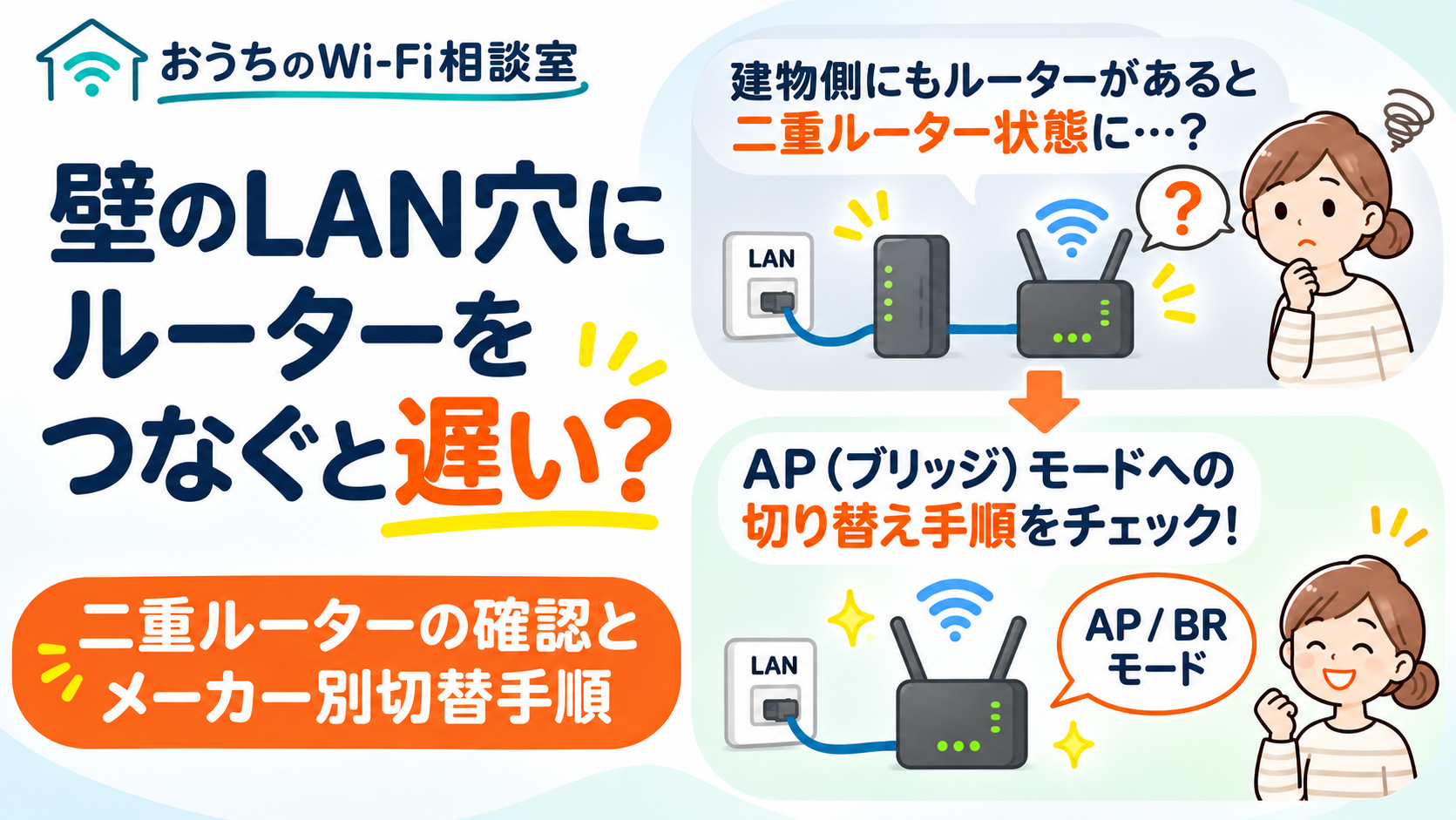
「壁のLANの差込口にルーターをつないだのに、通信が不安定・つながらない……」
「調べても専門用語ばかりで、どこから確認すればいいのかわからない……」
賃貸のお部屋で壁のLAN差込口にルーターをつないだとき、設定モードの違いで通信や一部機能に支障が出ることがあります。
壁に「LAN」の差込口がある物件では、建物側にすでにルーター機能を持つ設備が入っているケースがあります。
そこへ市販のWi-Fiルーターを初期設定(ルーターモード)のままつなぐと 二重ルーター(二重NAT) の状態になります。
結論:まず入居案内で推奨モードを確認し、建物側にルーターがある場合は「AP(またはBR)モード」へ切り替える
二重ルーターは一部のゲームや通信機能に影響する場合がありますが、速度低下の原因とは限らないため順番に切り分けましょう。
この記事では、主要メーカー別の切り替え手順と、それでも遅い・つながらないときの確認ポイントを公式案内にもとづいてまとめました。
壁のLAN差込口と「二重ルーター」で確認したい基本
壁に「LAN」の差込口があっても、建物によって設備の仕組みは異なります。
建物側のルーターからすでにネットが分配されている物件もあれば、利用登録・認証や個別のプロバイダ契約が必要な物件もあります。
また、Google公式ヘルプ(二重のネットワーク アドレス変換とは)でも案内されているとおり、二重ルーター(二重NAT)は多くの場合、通常の通信速度そのものに大きく影響するとは限りません。
一方で、オンラインゲームやポート転送・一部のスマート家電や通話機能などでは通信がうまくいかない原因になる場合があります。
| ルーターの状態 | お部屋の中で起きていること | 確認したいポイント |
|---|---|---|
| ルーターモード(初期設定) | 建物側にもルーターがある場合、二重ルーター(二重NAT) になる | 一部のオンラインゲームや通信機能に影響する場合がある(個別契約やPPPoE設定が必要な物件ではルーターモードを使う場合もあります) |
| AP/BRモードに変更後 | 手元のルーター機能を止め、Wi-Fiの電波を飛ばす親機(アクセスポイント) として動く | 建物側にルーターがある備え付けネット物件で推奨されることが多い(事前に必ず入居案内や管理窓口で確認) |
壁の差込口がLANか迷う方は、壁の差込口の見分け方図解で確認できます。
【メーカー別】AP/ブリッジモードの切り替え手順
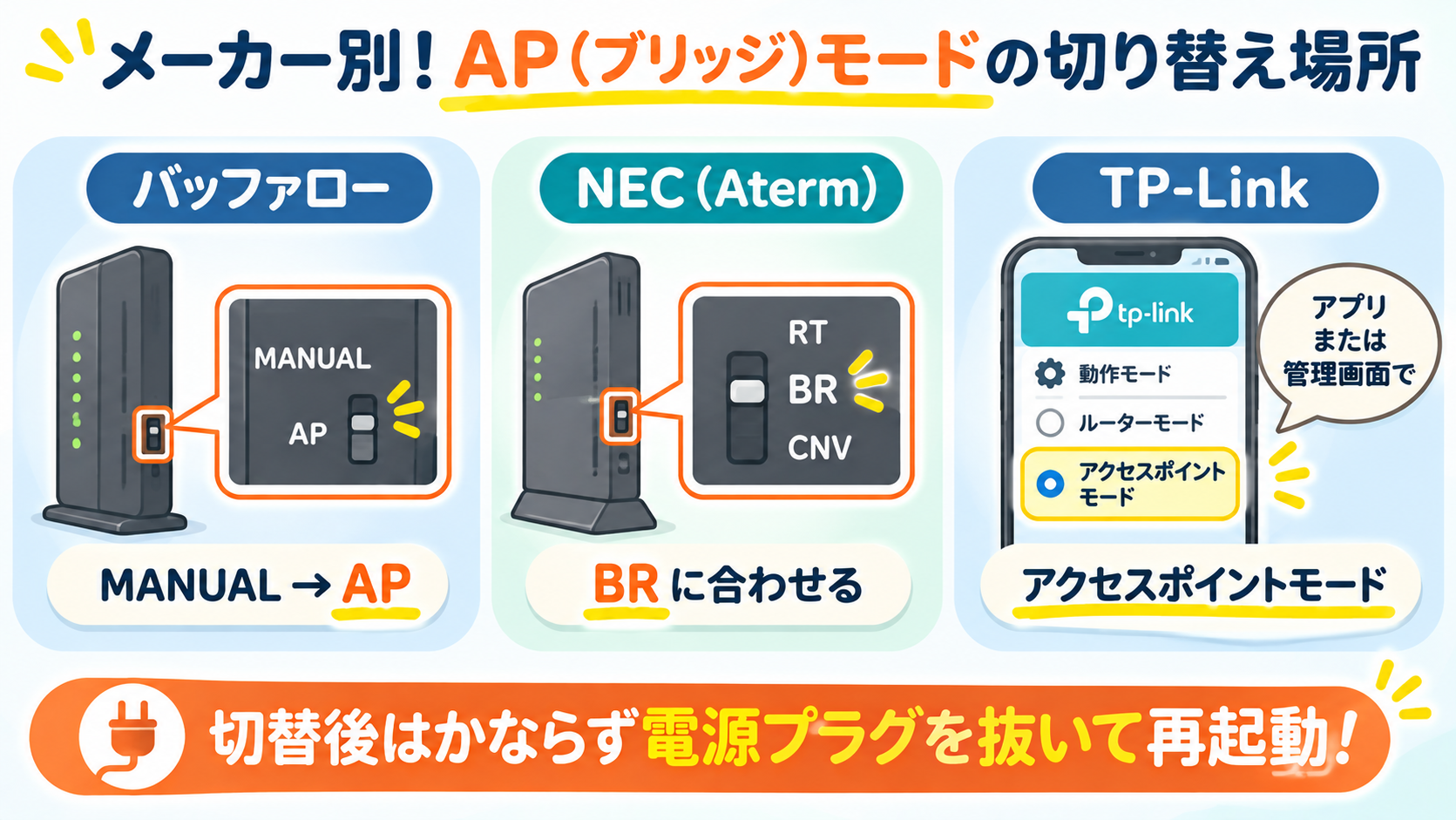
入居案内や建物のサポート窓口で「APモード(ブリッジモード)での接続」が案内されている場合は、お使いのメーカーの手順に沿って切り替えます。
1. BUFFALO(バッファロー)
- ルーターの電源プラグを抜く
- 本体背面・底面のモードスイッチを
MANUAL側にしてAP(機種によりBRIDGE)へ合わせる - 壁からのLANケーブルがルーターの
INTERNET(WAN)端子 につながっていることを確認し、電源プラグを挿し直してしばらく待つ
※AUTO のままだと意図しないモードで動作する場合があるため、手動で合わせる方法が案内されています(出典:バッファロー公式FAQ:ルーター機能を使用しないで使用する方法)。
2. NEC(Aterm)
- ルーターの電源プラグを抜く
- 本体背面・側面のモードスイッチを
BR(ブリッジモード)へ合わせる - 壁からのケーブルを説明書で指定されたポート(多くの機種では
WANポート)へつなぎ、電源プラグを挿し直して起動を待つ
※スイッチがない機種は、管理画面(クイック設定Web)から「ブリッジモード」へ変更します(出典:NEC Aterm公式マニュアル:ブリッジモードでインターネットに接続する)。
3. TP-Link(Archerなど)
TP-Linkは物理スイッチがない機種が多いため、スマホアプリ「Tether」または管理画面から変更します。
- ブラウザで
tplinkwifi.netを開く(またはアプリ「Tether」を開く) - 「詳細設定」>「動作モード」(アプリは[ツール]>[動作モード])を開く
- 「アクセスポイントモード」 を選んで保存し、再起動を待つ
詳しい画面手順はTP-Link公式FAQ:Wi-Fiルーターをアクセスポイントとして動作させるにはで確認できます。
切り替えたのにつながらない・まだ遅いときの確認手順
モードを切り替えてもうまく動かないときは、次の4つを上から順に確かめてください。
- 電源プラグを抜いて入れ直す:電源が入ったままスイッチを動かすと、設定が反映されない機種があります。
- 壁からのケーブルを挿すポートを説明書で確認する:接続するポートは機種によって異なります(AP/ブリッジモードでもWAN・INTERNETポートを使う機種が多いため、型番ごとの説明書に従ってください)。
- 有線の接続速度とケーブル・Wi-Fiの周波数帯を確認する:有線の接続速度が100Mbpsになっている場合は、両端の機器が1Gbps(1000BASE-T)に対応しているか確認し、ケーブルの劣化や結線不足を切り分けるために「CAT5e」以上のケーブルで試します(仕様を満たす4対のCAT5でも1000BASE-Tに対応しますが、古いケーブル等では100Mbpsになる場合があります。参考:Cisco技術資料:1000BASE-Tとカテゴリ5ケーブルの仕様)。また、Wi-Fiは同じお部屋なら高速な
5GHz(-5Gや-Aなど)も試します。 - パソコン等があれば壁のLANへ有線で直接つないでみる:ルーターを外して有線接続してもつながらない・極端に遅い場合は、手元のルーター以外の原因が考えられます。
一般的な切り分けの基本は賃貸のWi-Fi選び方|最初にやるべき3つの確認手順も参考にしてください。
有線接続でも夜間に遅いときの相談と別回線の検討
有線接続でも夜間に遅い場合は、建物の共用設備や上流回線・接続先の混雑などが考えられます。
ただし手元のテストだけではどこが原因か確定できないため、まずは遅くなる時間帯と測定結果を建物の設備サポート窓口へ伝え、改善できるか確認しましょう。
設備側での改善が難しく、別の回線を個別に検討する場合は次の2つが候補になります。
| お部屋の条件 | 検討できる選択肢 | 事前に確認すること |
|---|---|---|
| 管理会社が「個別の光工事OK」 | 個別の光回線(GMOとくとくBB光など) | 管理会社へ個別引き込み工事の可否を確認する(相談台本)。契約事務手数料や工事費の分割条件も確認する |
| 個別工事が不可のお部屋 | 工事不要のホームルーター(挿すだけWi-Fi)(またはスマホのテザリング) | ホームルーターへの変更で改善する場合もありますが、電波状況や混雑により速度低下が起きることがあり速度は保証されません |
重要:ホームルーターは「契約期間の縛りなし・解約違約金0円」であっても、端末代の分割払い(例:とくとくBBホームWi-Fiでは総額33,264円の36回分割と月々の同額相当割引)の残額が短期解約時に発生する場合があるため、短期解約時の総額や注意事項も必ず公式サイトで確認してください(出典:とくとくBBホームWi-Fi 料金案内、重要事項説明PDF)。
よくある質問
Q1 壁のLANにつなぐだけで使えるお部屋と、手続きがいるお部屋があるのはなぜですか?
「インターネット無料・全戸一括」の物件でも、入居案内でAP/ブリッジモードでの接続だけが指定されている場合と、事前の利用登録・Web認証・特定の設定が指定されている場合があります。
また、壁まで配線だけ来ていて個別のプロバイダ契約が必要な物件もあるため、一律に切り替えるのではなく必ず入居案内や管理会社の案内を確認してください。
Q2 AP(ブリッジ)モードにすると、他の部屋から中身を見られませんか?
多くの集合住宅向けネット設備では部屋間の通信を分離する仕組みが入っていますが、建物の設備仕様によって異なります。
不安な場合は建物の設備サポート窓口へセキュリティ仕様を確認するか、ルーター側のプライバシーセパレーター機能・別回線の利用を検討してください。
Q3 バッファローの「AUTO」のままだとダメですか?
入居案内等でAP/ブリッジモードが指定されている場合、バッファロー公式FAQではスイッチを「MANUAL」および「AP」にして使用する手順が案内されています。
自動判定で意図しないモードになるのを防ぐため、建物側の指定モードを確認したうえで手動設定しておくのが確実です。
Q4 別のネットを契約するなら、何に気をつければいいですか?
月額料金や「縛りなし」という表示だけでなく、契約期間・キャッシュバックの申請条件・契約事務手数料・工事費や端末代の分割残額を含めた総額で確認しましょう。
特にホームルーターは短期解約時に端末代の残額が一括請求される仕組みが多いため、利用予定期間での総支払額を計算してから選ぶのが安心です。
まとめ:壁LANが遅いなら、まず入居案内で指定モードを確認しよう
賃貸の壁LANにルーターをつないで遅い・つながらないときに確認したい手順をまとめました。
- 入居案内や設備窓口で、利用登録の有無と推奨されているルーターモードを確認する
- 入居案内等でAP/ブリッジモードが指定されている場合は、各メーカーの公式手順に沿ってモードを切り替える
- 有線接続でも夜間に遅い場合は時間帯と症状を設備窓口へ相談し、別回線を検討する際は速度が保証されない点と端末代などの総額を確認する
最大のポイントは、「ルーターを買い直す前に、まず入居案内の指定モードと配線を確かめる」ことです。
お部屋の条件に合う次の確認手順を整理したい場合は、下の無料診断も使ってみてください。